どーも!
消耗してますか!?
取引所へのログイン時や送金時のセキュリティ対策として、
Google Authenticatorのアプリを利用した2段階認証をしている方が多いと思います。
セキュリティを強化するのは良いですが、機種変時の引き継ぎや壊れたときのこと考えていますか?
今回、スマホをiPhoneSEからiPhone8+に機種変したのですが、
あらゆる設定が面倒で死んだので備忘録としてブログに書き残しておこうと思います。
iPhoneXがこれから発売されますが、機種変前にちゃんと設定しておかないと痛い目見ますよ!
スポンサーリンク
目次
Google Authenticatorの落とし穴
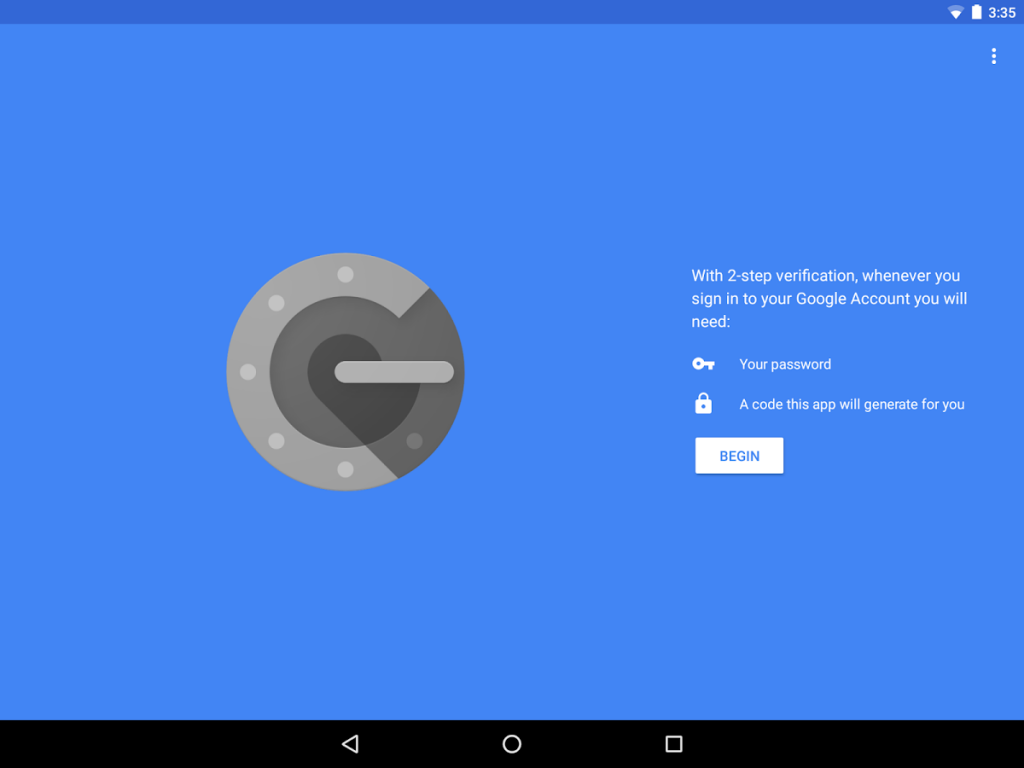
Google AuthenticatorはGoogleが提供している2段階認証アプリです。
取引所やICOのダッシュボードページでは、これらのアプリを利用した2段階認証を設定しておくことがセキュリティ的な意味でも推奨されています。
しかし、Google Authenticatorには大きな落とし穴があります。
それはGoogle Authenticator自体のバックアップが出来ないということです。
スマホを機種変する際は、iPhoneやAndroidの端末からバックアップを取ると思います。
そのバックアップファイルを利用して機種変更後にファイルから復元をしてもGoogle Authenticatorのデータまでは復元ができないのです。
おかげで、18個もある2段階認証を1つずつ解除して、バックアップから復元して、再度設定するという地道な作業を2時間近くかけて行いました。
しっかりした手順を踏まないと、Google Authenticatorが利用できないので2段階認証を解除できずにログインができなくなります。
ログインが出来ないということは、取引所に問い合わせるしかありません。
日本の取引所ならまだしも、海外の取引所に英語で問い合わせること考えるとつらいですね。
しずくさんのブログで諸々解説されているので参考にしてみてください。
【仮想通貨】2段階認証の端末紛失したらどうする?復旧・解除方法を解説!ビットコインで稼ぐ運用ログ
スポンサーリンク
2段階認証の落とし穴の回避方法
2段階認証の落とし穴にハマらないようにする方法を説明していきます。
2段階認証アプリのバックアップや対処法を実施する前に、各取引所やダッシュボードの2段階認証を解除する必要があります。
解除の方法としては以下の通りになります。
- Google Authenticatorで設定している取引所やダッシュボードにアクセス
- 各取引所やダッシュボードページ内のセキュリティページ(主にSettingなどの中)へアクセス
- 現在設定している、2段階認証の設定をOFFにする。
2段階認証アプリでバックアップをするには下記の2パターンがあります。
・複数のスマホでQRコードを読み込む
・Google Authenticatorではない、その他の2段階認証アプリを利用する
順番に説明していきます。
スポンサーリンク
複数のスマホでQRコードを読み込む
2段階認証のQRコード画面を、1台のスマホで読み込むのでなく複数のスマホで読み込む方法です。
2台以上のスマホで2段階認証の設定をしておけば、メインで利用しているスマホが壊れたり、紛失したときでも別のスマホを利用すればログインすることができます。
2段階認証のアプリが利用できれば、どんなに古い端末でも問題はないので、念のために古いスマホでもQRコードを読み込んでおいても良いかもしれません。
Google Authenticator以外の、その他の2段階認証アプリを利用する
複数のスマホでQRコードを読み込んでおいても、全てのスマホが破損する可能性もあります。
そんなときのために2段階認証キーを全てバックアップしておくことができるアプリを使う方法があります。
因みに僕が今回の機種変更時に利用したのは、Authyというアプリを利用しました。
AuthyAuthy
Authyの使い方はGoogle Authenticatorと同じようにQRコードをアプリで読み込み2段階認証を行うだけです。
Authyはアプリをインストールして、電話番号とメールアドレスで認証しておけば、複数の端末で共有することが可能なので、
スマホがいきなり壊れたり紛失しても、アプリを別の端末でインストールした後に、メールと電話番号で認証すれば復元することができます。
また、Google Chromeにも拡張機能があるので、PCで2段階認証を管理することができるのも利点です。
Authy Chrome ExtentionChrome Webストア
裏を返すと、情報が漏れてしまうと全てが流出してしまうというリスクもはらんでいるので、注意が必要です。
僕は、PCには1passwordも入れており、Authyの拡張機能も使うのは怖かったので、スマホのみで管理しています。
QRコードを印刷やスクリーンショットで控えておく
2段階認証時の設定で必要なQRコードを印刷しておいたり、スクリーンショットなどで控えておくことで、
新しい携帯からQRコードを読み込むことで再設定が可能です。
ただ、これは、一部の取引所では使えないと言う噂もあるので、上記2つの方法と併用して使うなどをご検討ください。
スポンサーリンク
最後に
今回は2段階認証の注意に関する記事でした。
おそらく殆どの方が、Google Authenticatorのみで2段階認証を行っていると思います。
しかし、いざ!という時のためや機種変更時のとき、スムーズに設定ができるように今回の記事を頭の片隅にでも入れておいてもらえると幸いです。
二段階認証が解除できなくて、各取引所に連絡とか面倒でやってられないですよね?w
そんなことをするくらいなら少しでも時間をかけてしっかり設定しておくことを推奨します。
それでは!

